
目次
はじめに
こんにちは!現役高校生のなんちゃってエンジニアです。
皆さんは、マイクラのサーバー開発やっていますか?
最近は PaperMC 1.21.4 がリリースされて、開発界隈も盛り上がっていますよね。
「自分のサーバーにオリジナルの機能を追加したい!」
「既存のプラグインだけじゃ物足りない!」
そう思っているあなたのために、今日から 「完全初心者でも作れる!最新のプラグイン開発講座」 を連載していこうと思います。
しかも、今回はJavaの上位互換的存在であるKotlinを使います!(異論は認めますが)
「え、Javaじゃないの?」と思った方、安心してください。
KotlinはJavaと相互に互換性がありつつ、コードが圧倒的に短く、書きやすいモダンな言語です。GoogleがAndroid開発で推奨している言語でもあります。
令和のマイクラ鯖開発は、Kotlin × PaperMC が最強です。
第1回目は、まずはスタートラインに立つための 「開発環境の構築」 からやっていきましょう!
まずは準備しよう
このシリーズで使用する環境
今回構築する環境は以下の通りです。
- 開発言語: Kotlin
- マイクラ: PaperMC 1.21.4
- ビルドツール: Gradle (Kotlin DSL)
- IDE (エディタ): IntelliJ IDEA Community
聞き慣れない単語があっても大丈夫。順番に進めれば必ずできます!
1. JDK 21 の導入
まず一番重要な注意点です。
Minecraft 1.21.4 のプラグインを動かすには、Java 21 (JDK 21) が必須です。
(※1.20.5以降、Java 21が必須要件になりました)
「Java 17が入ってるからいいや」では動きません。必ず JDK 21 を入れましょう。
おすすめの JDK
JDKにはいろいろ種類がありますが、今回は 「Eclipse Temurin (Adoptium)」 をおすすめします。
1. Adoptium の公式サイト にアクセス。
2. 自身のOSに合わせたインストーラーをダウンロード
3. インストーラーを起動して、そのまま「次へ」連打でインストール完了です。
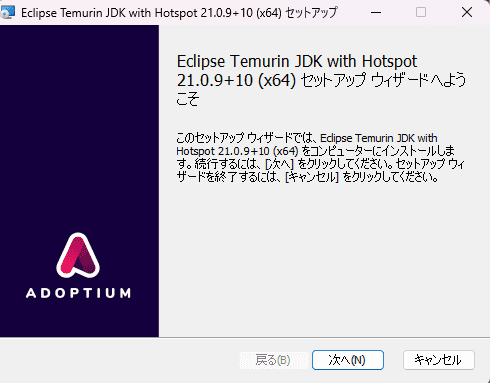
インストールが終わったら、コマンドプロンプト(ターミナル)で以下のコマンドを打って確認してみましょう。
java -versionここで openjdk version "21.0.X"... と表示されればOKです!
2. IntelliJ IDEA のインストール
次に、コードを書くためのソフト(IDE)を入れます。
学校の授業で「Eclipse」を使ったことがある人もいるかもしれませんが、マイクラ開発(特にKotlin)をするなら IntelliJ IDEA(インテリジェイ アイディア) 一択です。
補完機能が優秀すぎて、開発スピードが倍になります。
1. JetBrains のダウンロードページ にアクセス。
2. 「IntelliJ IDEA Community Edition」 をダウンロードします(Ultimateは有料ですが、プラグイン開発なら無料のCommunity版で十分です)。
※Community版は下の方にダウンロードボタンがあります!
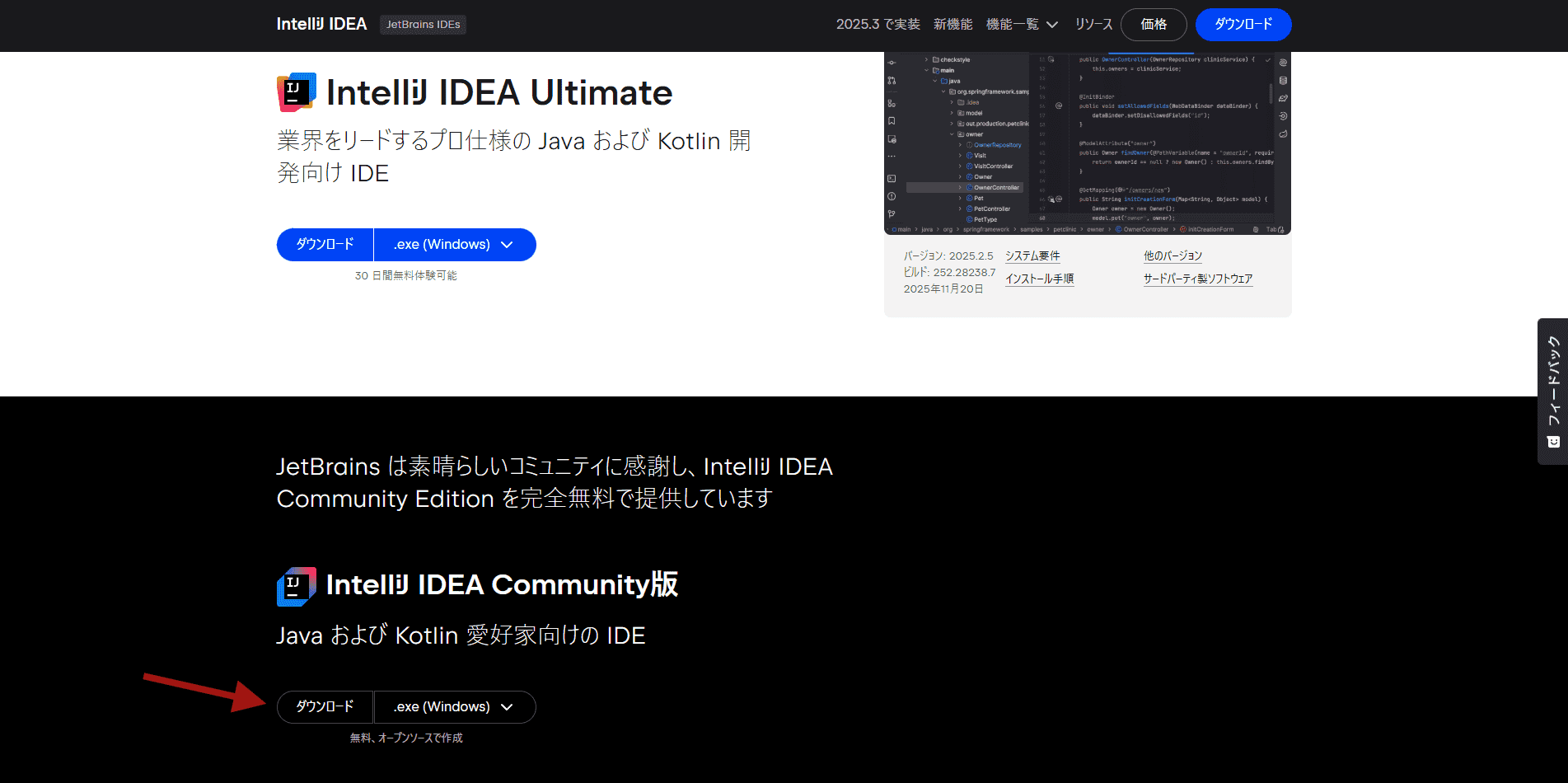
3. インストーラーに従ってインストールします。
※デスクトップショートカット、コンテキストメニューの更新、関連付けの3項目にチェックを入れておくと便利です。
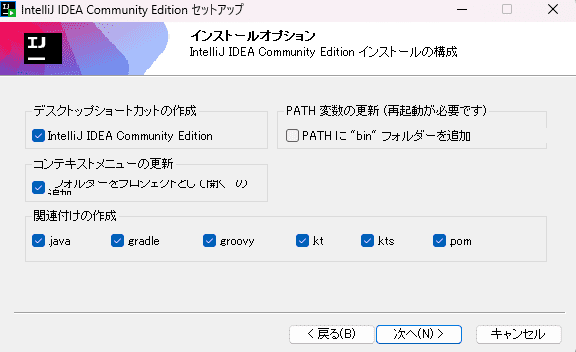
初回設定
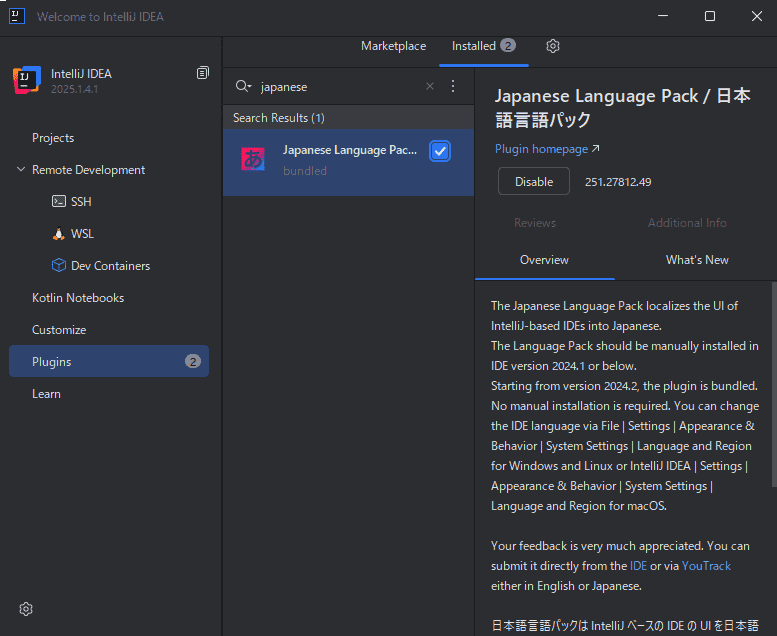
起動したら、まずは日本語化しておきましょう。
1. 左側のメニューから 「Plugins」 を選択。
2. 検索バーで Japanese と入力。
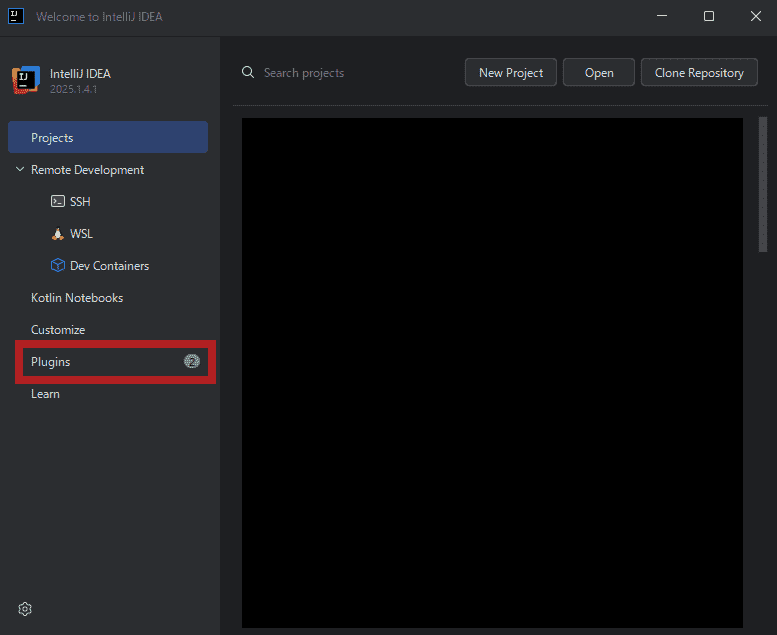
3. 「Japanese Language Pack / 日本語言語パック」 をインストールして再起動。これで日本語化されるはずですが、適応されない場合は以下4~6の手順を確認してみてください。
※上のタブが「Marketplace」になっていることを確認して検索してください。
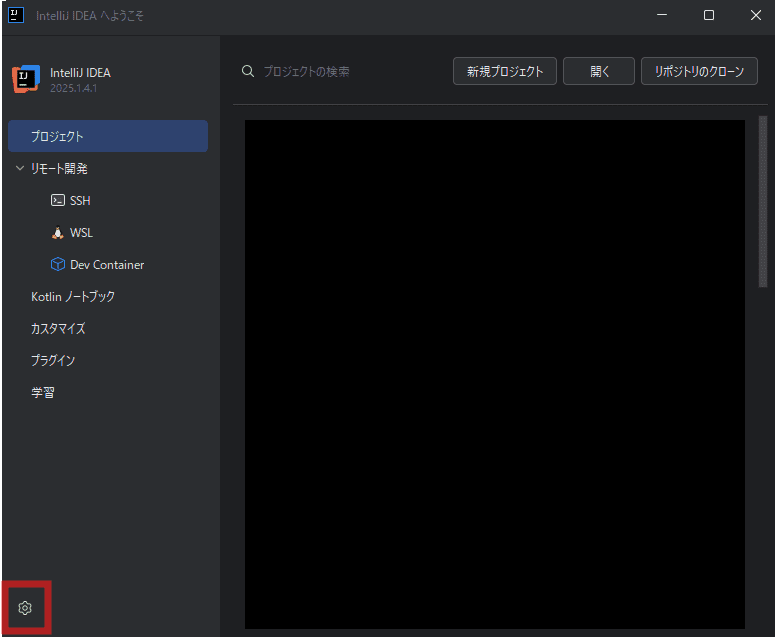
【これまでの手順で日本語化されなかった方向け】
4. 左下の歯車マークを押し「Settings」を選択
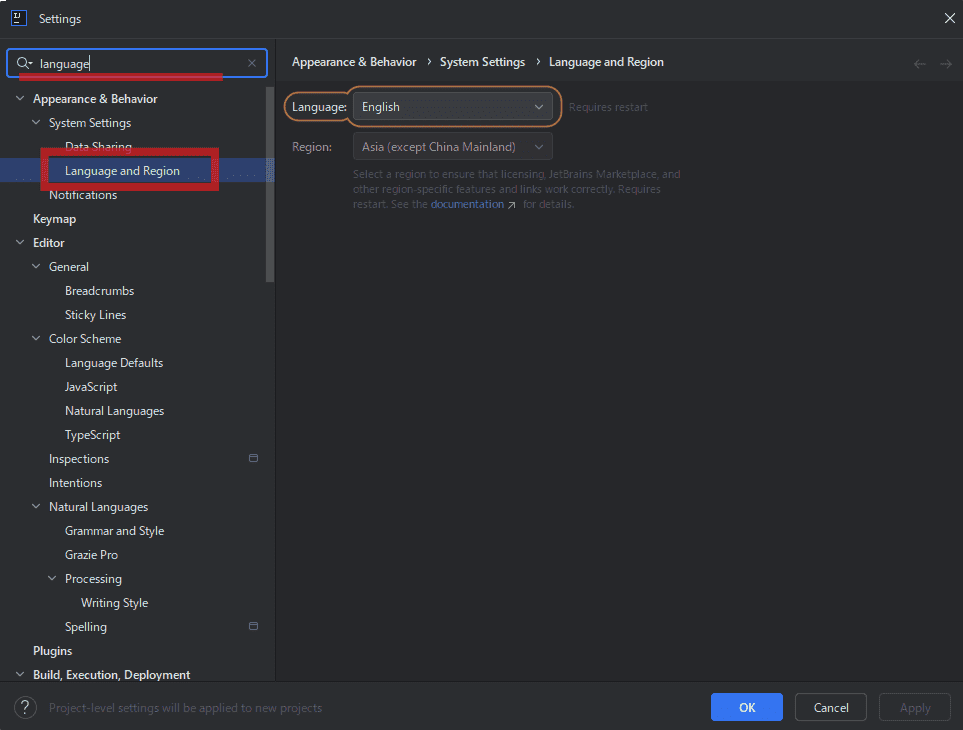
5. 上の検索ボックスに「language」と入力して検索
6. 「Language and Region」タブを選択し、Languageを「Japanese 日本語」に変更してOKボタンを押します。
※その後再起動が促されるので、そのまま再起動してください!
3. 補助プラグイン「Minecraft Development」を入れる
ここが今回のハイライトです。
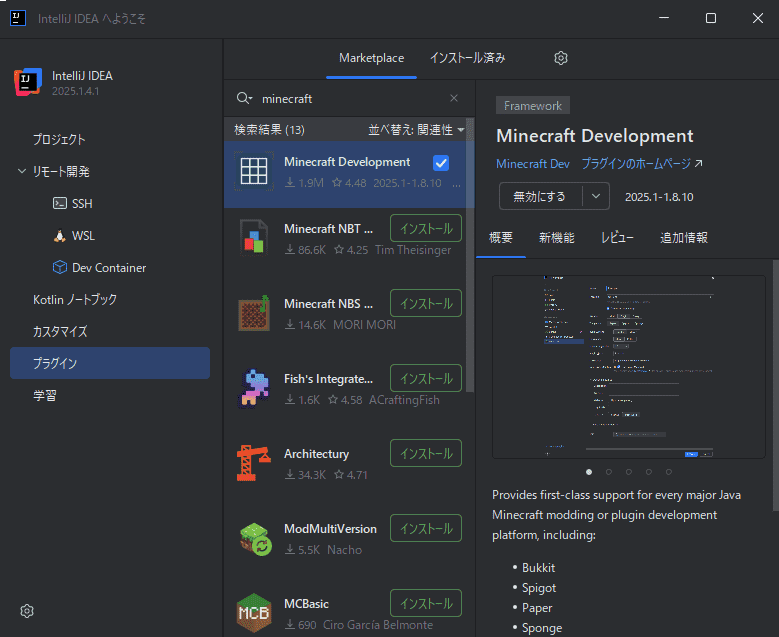
IntelliJ IDEA には、マイクラ開発を劇的に楽にしてくれる 「Minecraft Development」 という拡張機能があります。
これを入れると、プラグインの初回セットアップを 全部自動で やってくれます。これ無しでの開発は考えられません。
1. IntelliJ IDEA を開き、「プラグイン (Plugins)」→「マーケットプレイス」に進みます。
2. マーケットプレイスで Minecraft Development と検索。
3. インストール して IDE を再起動。
まとめ:準備完了!
お疲れ様でした!これで「プラグインの開発環境」が整いました。
- JDK 21 (エンジンの役割)
- IntelliJ IDEA (作業場の役割)
- Minecraft Development プラグイン (超便利な工具箱)
この3つさえあれば、もうプラグインは作れたも同然です。
次回はいよいよ、IntelliJ IDEA を使ってプロジェクトを作成し、サーバーを起動して 「Hello World」 を表示させるところまで進みます。
Gradle や Kotlin DSL といった、ちょっとカッコいい技術にも触れていきますよ!
それでは、次回の記事でお会いしましょう!
次回予告
【第2回】プロジェクト作成 & Hello World!魔法のボタンを押すだけでサーバーが立ち上がる!?